Domain eierschaukeln.de kaufen?
Wir ziehen mit dem Projekt
eierschaukeln.de um.
Sind Sie am Kauf der Domain
eierschaukeln.de interessiert?
domain@kv-gmbh.de · 0541-91531010
Domain eierschaukeln.de kaufen?
Was bedeutet Standarddrucker?
Was bedeutet Standarddrucker? Ein Standarddrucker ist der Drucker, der standardmäßig für den Druck von Dokumenten und Dateien auf einem Computer oder Netzwerk ausgewählt ist. Dies bedeutet, dass alle Druckaufträge automatisch an diesen Drucker gesendet werden, es sei denn, der Benutzer wählt explizit einen anderen Drucker aus. Der Standarddrucker kann je nach den Einstellungen des Benutzers oder des IT-Administrators festgelegt werden und kann ein lokaler Drucker oder ein Netzwerkdrucker sein. Die Auswahl eines Standarddruckers erleichtert die Verwendung und den Zugriff auf Druckfunktionen und -dienste und kann die Effizienz bei der Verwendung von Druckern verbessern. **
Was heißt Windows verwaltet Standarddrucker?
Windows verwaltet den Standarddrucker, indem es festlegt, welcher Drucker standardmäßig für alle Druckaufträge verwendet wird. Dies bedeutet, dass alle Druckaufträge automatisch an den Standarddrucker gesendet werden, es sei denn, der Benutzer wählt explizit einen anderen Drucker aus. Der Standarddrucker kann je nach den Einstellungen des Benutzers oder des Netzwerkadministrators variieren. Durch die Verwaltung des Standarddruckers erleichtert Windows den Druckprozess und sorgt dafür, dass Dokumente ohne zusätzliche Konfiguration gedruckt werden können. Benutzer können den Standarddrucker über die Systemeinstellungen von Windows ändern. **

Ähnliche Suchbegriffe für Standarddrucker
Top-Angebote
Produkte zum Begriff Standarddrucker:
-
INF Edelstahl D-Typ Fester Aufhänger mit Expansionsbolzen — 180° freies Schwingen, nicht drehend für Schaukeln, Hängematten undEdelstahlkonstruktion, 180° freies Schwingen ohne Drehung, polierte Oberfläche schützt Gurte, inkl. Expansionsbolzen und Schrauben für Mauerwerkmontage, vielseitig für Schaukeln, Hängematten, Hängesessel und Boxsäcke. Korrosionsbeständig: Der Edelstahl D-Ring-Haken besteht aus hochwertigem Edelstahl und bietet zuverlässigen Korrosionsschutz in Außenbereichen. Dieser D-Typ feste Aufhänger behält seine Festigkeit bei Witterungseinfluss und wiederholter Nutzung, eignet sich speziell für Hängemattenbefestigung, Hängesessel-Hakenmontagen, Schaukelaufhängungen und Boxsack-Halterungen und gewährleistet durch die polierte Oberfläche eine reibungsarme Verbindung zu Gurten und Seilen, ohne Materialbeschädigung. Stabile Bewegung: Als D-Typ fester Aufhänger mit nicht drehendem D-Haken-Mechanismus erlaubt das Produkt 180° freies Schwingen, verhindert jedoch ungewollte Rotation. Das nicht drehende Design sorgt dafür, dass Hängesessel, Hängematten, Schaukeln und Boxsäcke während des Gebrauchs ausgerichtet und stabil bleiben, wodurch ein Verdrehen von Seilen und Gurten reduziert wird. Dies ist besonders nützlich bei Deckenmontage D-Haken-Installationen und Außen-Schaukelzubehör, wo vorhersehbare Bewegung ohne Verdrehungen erforderlich ist. Einfache Montage: Das Set enthält Expansionsbolzen und Schrauben, um die Decken- oder Wandmontage sofort zu ermöglichen. Die Installation ist unkompliziert: Befestigungsstelle markieren, Löcher für Expansionsbolzen bohren, Expansionsbolzen einsetzen und den festen Haken mit den mitgelieferten Schrauben sichern. Diese Methode verankert den D-Typ festen Aufhänger sicher in üblichen Mauerwerks- oder Betonstrukturen und stellt eine zuverlässige Verbindung für Hängemattenbefestigung, Schaukelaufhängung und Boxsackmontage her. Materialschutz: Die polierte, glatte Oberfläche des Edelstahl D-Ring Haken wurde entwickelt, um Abrieb an Hängemattengurten, Hängesesselseilen und Boxsackbefestigungen zu minimieren. Durch die glatte Oberfläche werden Kontaktstellen geschont und eine sichere Verbindung gewährleistet, ohne das Material der Gurte zu beschädigen. Dies macht den D-Typ festen Aufhänger ideal für dauerhafte Außen- und Innenanwendungen, bei denen schonender Kontakt und sichere Befestigung wichtig sind. Spezifikationen: Farbe: Edelstahl Größe: Length:5.9cm Width:7cm Height:4cm Material: Edelstahl Parameter: Supports 180° free swing, Non-rotating design, Includes expansion bolts and screws, Smooth polished surface, Easy installation Das Paket beinhaltet: Fester Haken x1 Schrauben x2 Expansionsbolzen x219,59 €*Versand: 0,00 €Sichere Weiterleitung zum Anbieter


-
Wie Standarddrucker festlegen Windows 10?
Um einen Standarddrucker in Windows 10 festzulegen, gehe zu den Einstellungen und wähle "Geräte" aus. Klicke auf "Drucker und Scanner" und wähle den gewünschten Drucker aus der Liste aus. Klicke auf "Als Standard festlegen", um ihn als Standarddrucker einzurichten. Alternativ kannst du auch über die Systemsteuerung unter "Geräte und Drucker" den Standarddrucker festlegen. Stelle sicher, dass der gewünschte Drucker angeschlossen und eingeschaltet ist, damit er als Standarddrucker funktioniert. **
-
Wie kann ich einen Standarddrucker festlegen?
Um einen Standarddrucker festzulegen, musst du zuerst auf das Startmenü klicken und dann auf "Einstellungen" gehen. Dort wählst du "Geräte" aus und anschließend "Drucker und Scanner". Unter "Drucker und Scanner" siehst du eine Liste aller verfügbaren Drucker, aus der du deinen Standarddrucker auswählen kannst. Klicke einfach auf den gewünschten Drucker und dann auf "Als Standard festlegen". Dadurch wird dieser Drucker automatisch für alle Druckaufträge ausgewählt, es sei denn du wählst explizit einen anderen Drucker aus. **
-
Wie kann ich meinen Drucker als Standarddrucker festlegen?
Um deinen Drucker als Standarddrucker festzulegen, musst du zuerst auf das Startmenü klicken und dann auf "Einstellungen" gehen. Dort wählst du den Punkt "Geräte" aus und klickst auf "Drucker und Scanner". Unter der Liste der verfügbaren Drucker wählst du deinen gewünschten Standarddrucker aus und klickst auf "Als Standard festlegen". Bestätige deine Auswahl und dein Drucker sollte nun als Standarddrucker festgelegt sein. **
-
Wie kann ich einen Drucker als Standarddrucker einstellen?
Um einen Drucker als Standarddrucker einzustellen, musst du zuerst auf das Startmenü klicken und dann auf "Einstellungen" gehen. Dort wählst du den Punkt "Geräte" aus und gehst zu "Drucker und Scanner". Hier kannst du den gewünschten Drucker auswählen und ihn als Standarddrucker festlegen. Alternativ kannst du auch über die Systemsteuerung unter "Geräte und Drucker" den Standarddrucker ändern. Stelle sicher, dass der gewünschte Drucker angeschlossen und eingeschaltet ist, damit er als Standarddrucker ausgewählt werden kann. **


Wie kann man einen Drucker als Standarddrucker festlegen?
Um einen Drucker als Standarddrucker festzulegen, müssen Sie zuerst auf das Startmenü klicken und dann auf "Einstellungen" gehen. Wählen Sie dort "Geräte" und dann "Drucker und Scanner" aus. Unter der Liste der verfügbaren Drucker können Sie den gewünschten Drucker auswählen und dann auf "Als Standard festlegen" klicken. Bestätigen Sie die Auswahl und der ausgewählte Drucker wird nun als Standarddrucker für Ihr System festgelegt. **
Wie kann ich einen Drucker als Standarddrucker festlegen?
Um einen Drucker als Standarddrucker festzulegen, musst du zuerst die Einstellungen deines Betriebssystems öffnen. Dort findest du die Option "Geräte" oder "Drucker und Scanner". Klicke auf den gewünschten Drucker und wähle die Option "Als Standard festlegen". Bestätige die Auswahl und dein Drucker sollte nun als Standarddrucker eingestellt sein. Falls du weitere Hilfe benötigst, kannst du auch die Bedienungsanleitung deines Druckers oder die Support-Website des Herstellers konsultieren. **
Top-Angebote
Produkte zum Begriff Standarddrucker:
-
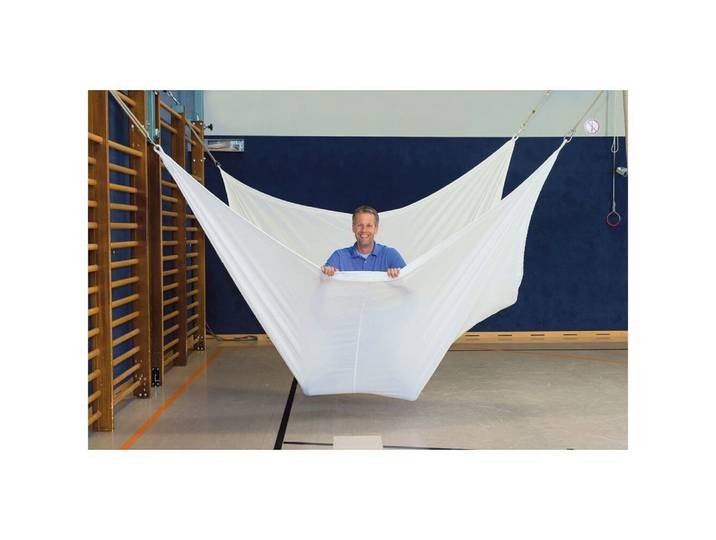
Schäfer Einzelschaukel Schaukeltuch Standard, Ideal zum Schaukeln, Schwingen und Schweben<p>Die <strong>Schäfer Einzelschaukel</strong> ist die perfekte Ergänzung für deinen Garten oder Spielplatz. Mit einem großzügigen Maß von <strong>3 x 3 m</strong> bietet sie ausreichend Platz für unvergessliche Schwing- und Schaukelerlebnisse. Das h269,98 €*Versand: 7,49 €Sichere Weiterleitung zum Anbieter
-
INF Edelstahl D-Typ Fester Aufhänger mit Expansionsbolzen — 180° freies Schwingen, nicht drehend für Schaukeln, Hängematten undEdelstahlkonstruktion, 180° freies Schwingen ohne Drehung, polierte Oberfläche schützt Gurte, inkl. Expansionsbolzen und Schrauben für Mauerwerkmontage, vielseitig für Schaukeln, Hängematten, Hängesessel und Boxsäcke. Korrosionsbeständig: Der Edelstahl D-Ring-Haken besteht aus hochwertigem Edelstahl und bietet zuverlässigen Korrosionsschutz in Außenbereichen. Dieser D-Typ feste Aufhänger behält seine Festigkeit bei Witterungseinfluss und wiederholter Nutzung, eignet sich speziell für Hängemattenbefestigung, Hängesessel-Hakenmontagen, Schaukelaufhängungen und Boxsack-Halterungen und gewährleistet durch die polierte Oberfläche eine reibungsarme Verbindung zu Gurten und Seilen, ohne Materialbeschädigung. Stabile Bewegung: Als D-Typ fester Aufhänger mit nicht drehendem D-Haken-Mechanismus erlaubt das Produkt 180° freies Schwingen, verhindert jedoch ungewollte Rotation. Das nicht drehende Design sorgt dafür, dass Hängesessel, Hängematten, Schaukeln und Boxsäcke während des Gebrauchs ausgerichtet und stabil bleiben, wodurch ein Verdrehen von Seilen und Gurten reduziert wird. Dies ist besonders nützlich bei Deckenmontage D-Haken-Installationen und Außen-Schaukelzubehör, wo vorhersehbare Bewegung ohne Verdrehungen erforderlich ist. Einfache Montage: Das Set enthält Expansionsbolzen und Schrauben, um die Decken- oder Wandmontage sofort zu ermöglichen. Die Installation ist unkompliziert: Befestigungsstelle markieren, Löcher für Expansionsbolzen bohren, Expansionsbolzen einsetzen und den festen Haken mit den mitgelieferten Schrauben sichern. Diese Methode verankert den D-Typ festen Aufhänger sicher in üblichen Mauerwerks- oder Betonstrukturen und stellt eine zuverlässige Verbindung für Hängemattenbefestigung, Schaukelaufhängung und Boxsackmontage her. Materialschutz: Die polierte, glatte Oberfläche des Edelstahl D-Ring Haken wurde entwickelt, um Abrieb an Hängemattengurten, Hängesesselseilen und Boxsackbefestigungen zu minimieren. Durch die glatte Oberfläche werden Kontaktstellen geschont und eine sichere Verbindung gewährleistet, ohne das Material der Gurte zu beschädigen. Dies macht den D-Typ festen Aufhänger ideal für dauerhafte Außen- und Innenanwendungen, bei denen schonender Kontakt und sichere Befestigung wichtig sind. Spezifikationen: Farbe: Edelstahl Größe: Length:5.9cm Width:7cm Height:4cm Material: Edelstahl Parameter: Supports 180° free swing, Non-rotating design, Includes expansion bolts and screws, Smooth polished surface, Easy installation Das Paket beinhaltet: Fester Haken x1 Schrauben x2 Expansionsbolzen x219,59 €*Versand: 0,00 €Sichere Weiterleitung zum Anbieter
-
Was bedeutet Standarddrucker?
Was bedeutet Standarddrucker? Ein Standarddrucker ist der Drucker, der standardmäßig für den Druck von Dokumenten und Dateien auf einem Computer oder Netzwerk ausgewählt ist. Dies bedeutet, dass alle Druckaufträge automatisch an diesen Drucker gesendet werden, es sei denn, der Benutzer wählt explizit einen anderen Drucker aus. Der Standarddrucker kann je nach den Einstellungen des Benutzers oder des IT-Administrators festgelegt werden und kann ein lokaler Drucker oder ein Netzwerkdrucker sein. Die Auswahl eines Standarddruckers erleichtert die Verwendung und den Zugriff auf Druckfunktionen und -dienste und kann die Effizienz bei der Verwendung von Druckern verbessern. **
-
Was heißt Windows verwaltet Standarddrucker?
Windows verwaltet den Standarddrucker, indem es festlegt, welcher Drucker standardmäßig für alle Druckaufträge verwendet wird. Dies bedeutet, dass alle Druckaufträge automatisch an den Standarddrucker gesendet werden, es sei denn, der Benutzer wählt explizit einen anderen Drucker aus. Der Standarddrucker kann je nach den Einstellungen des Benutzers oder des Netzwerkadministrators variieren. Durch die Verwaltung des Standarddruckers erleichtert Windows den Druckprozess und sorgt dafür, dass Dokumente ohne zusätzliche Konfiguration gedruckt werden können. Benutzer können den Standarddrucker über die Systemeinstellungen von Windows ändern. **
-
Wie Standarddrucker festlegen Windows 10?
Um einen Standarddrucker in Windows 10 festzulegen, gehe zu den Einstellungen und wähle "Geräte" aus. Klicke auf "Drucker und Scanner" und wähle den gewünschten Drucker aus der Liste aus. Klicke auf "Als Standard festlegen", um ihn als Standarddrucker einzurichten. Alternativ kannst du auch über die Systemsteuerung unter "Geräte und Drucker" den Standarddrucker festlegen. Stelle sicher, dass der gewünschte Drucker angeschlossen und eingeschaltet ist, damit er als Standarddrucker funktioniert. **
-
Wie kann ich einen Standarddrucker festlegen?
Um einen Standarddrucker festzulegen, musst du zuerst auf das Startmenü klicken und dann auf "Einstellungen" gehen. Dort wählst du "Geräte" aus und anschließend "Drucker und Scanner". Unter "Drucker und Scanner" siehst du eine Liste aller verfügbaren Drucker, aus der du deinen Standarddrucker auswählen kannst. Klicke einfach auf den gewünschten Drucker und dann auf "Als Standard festlegen". Dadurch wird dieser Drucker automatisch für alle Druckaufträge ausgewählt, es sei denn du wählst explizit einen anderen Drucker aus. **
Ähnliche Suchbegriffe für Standarddrucker
-
Rinderle, Bettina: Das FRESCH-Kompetenzheft: SchwingenDas FRESCH-Kompetenzheft: Schwingen , Mit tollen Übungen die erste Strategie intensiv trainieren (1. bis 4. Klasse) , Zündkabel & Zündkabelstecker > Elektrik & Zündungen , Auflage: 5. Auflage, Erscheinungsjahr: 20220504, Produktform: Kartoniert, Beilage: Broschüre klebegebunden, Titel der Reihe: Fit trotz LRS##, Autoren: Rinderle, Bettina, Auflage: 22005, Auflage/Ausgabe: 5. Auflage, Seitenzahl/Blattzahl: 88, Themenüberschrift: EDUCATION / Teaching Methods & Materials / General, Keyword: 1. bis 4. Klasse; Deutsch; Grundschule; Lese-Rechtschreibschwierigkeiten, Fachschema: Didaktik~Unterricht / Didaktik~Lese-Rechtschreibschwäche / Lehrermaterial, Bildungsmedien Fächer: Didaktik und Methodik, Fachkategorie: Schule und Lernen, Warengruppe: HC/Schulbücher/Unterrichtsmat./Lehrer, Fachkategorie: Didaktische Kompetenz und Lehrmethoden, Thema: Verstehen, Text Sprache: ger, UNSPSC: 49019900, Warenverzeichnis für die Außenhandelsstatistik: 49019900, Verlag: scolix, Verlag: scolix, Verlag: scolix in der AAP Lehrerwelt GmbH, Länge: 206, Breite: 293, Höhe: 6, Gewicht: 280, Produktform: Kartoniert, Genre: Schule und Lernen, Genre: Schule und Lernen, Vorgänger: 2607229 A24796060, Herkunftsland: DEUTSCHLAND (DE), Katalog: deutschsprachige Titel, Katalog: Gesamtkatalog, Katalog: Kennzeichnung von Titeln mit einer Relevanz > 30, Katalog: Lagerartikel, Book on Demand, ausgew. Medienartikel, Relevanz: 0070, Tendenz: -1, Unterkatalog: AK, Unterkatalog: Bücher, Unterkatalog: Hardcover, Unterkatalog: Lagerartikel, Unterkatalog: Schulbuch,27,99 €*Versand: 0,00 €Sichere Weiterleitung zum Anbieter
-
Handbuch Frühe KindheitHandbuch Frühe Kindheit , Jetzt erstmals als Taschenbuch - Die zweite erweiterte Auflage des Handbuchs Frühe Kindheit gibt den aktuellen Stand der Forschung wieder. Es werden dabei sowohl theoretische als auch empirische Forschungsfelder und deren Ergebnisse vorgestellt sowie zusammengefasst. Das Aufwachsen von Kindern in der Dialektik von Abhängigkeit und Autonomie, von den ersten Lebensmonaten und -jahren hin zu relativ selbstständig handelnden Personen, rückt vor dem Hintergrund der sozialwissenschaftlich akzentuierten Ansätze in den ,childhood studies' immer mehr in den Fokus von Forschung und pädagogischer Ausbildung. Passend dazu ermöglichen die verschiedenen Beiträge des Handbuchs einen interdisziplinären Blick auf die Forschungs- und Handlungsfelder der frühen Kindheit und der Kindheitsforschung. , Lichter & Leuchten > Auto-Tuning & -Styling , Auflage: 2. Auflage, Erscheinungsjahr: 20220214, Redaktion: Braches-Chyrek, Rita~Röhner, Charlotte~Sünker, Heinz~Hopf, Michaela, Auflage: 22002, Auflage/Ausgabe: 2. Auflage, Seitenzahl/Blattzahl: 849, Themenüberschrift: EDUCATION / Preschool & Kindergarten, Keyword: elementare Bildung; Kindheitsforschung; Pädagogik der frühen Kindheit, Fachschema: Kind / Entwicklung, Förderung~Kindheit - Frühkindheit~Pädagogik / Kindergarten, Vorschulalter~Sozialarbeit~Sozialeinrichtung~Soziologie / Familie, Jugend, Alter~Soziales Engagement, Fachkategorie: Soziale Arbeit~Sozialpädagogik~Frühkindliche Pflege & Bildung~Vorschule und Kindergarten, Warengruppe: HC/Sozialpädagogik, UNSPSC: 49019900, Warenverzeichnis für die Außenhandelsstatistik: 49019900, Länge: 237, Breite: 174, Höhe: 52, Gewicht: 1572, Produktform: Kartoniert, Genre: Sozialwissenschaften/Recht/Wirtschaft,78,00 €*Versand: 0,00 €Sichere Weiterleitung zum Anbieter
-
Wie kann ich meinen Drucker als Standarddrucker festlegen?
Um deinen Drucker als Standarddrucker festzulegen, musst du zuerst auf das Startmenü klicken und dann auf "Einstellungen" gehen. Dort wählst du den Punkt "Geräte" aus und klickst auf "Drucker und Scanner". Unter der Liste der verfügbaren Drucker wählst du deinen gewünschten Standarddrucker aus und klickst auf "Als Standard festlegen". Bestätige deine Auswahl und dein Drucker sollte nun als Standarddrucker festgelegt sein. **
-
Wie kann ich einen Drucker als Standarddrucker einstellen?
Um einen Drucker als Standarddrucker einzustellen, musst du zuerst auf das Startmenü klicken und dann auf "Einstellungen" gehen. Dort wählst du den Punkt "Geräte" aus und gehst zu "Drucker und Scanner". Hier kannst du den gewünschten Drucker auswählen und ihn als Standarddrucker festlegen. Alternativ kannst du auch über die Systemsteuerung unter "Geräte und Drucker" den Standarddrucker ändern. Stelle sicher, dass der gewünschte Drucker angeschlossen und eingeschaltet ist, damit er als Standarddrucker ausgewählt werden kann. **
-
Wie kann man einen Drucker als Standarddrucker festlegen?
Um einen Drucker als Standarddrucker festzulegen, müssen Sie zuerst auf das Startmenü klicken und dann auf "Einstellungen" gehen. Wählen Sie dort "Geräte" und dann "Drucker und Scanner" aus. Unter der Liste der verfügbaren Drucker können Sie den gewünschten Drucker auswählen und dann auf "Als Standard festlegen" klicken. Bestätigen Sie die Auswahl und der ausgewählte Drucker wird nun als Standarddrucker für Ihr System festgelegt. **
-
Wie kann ich einen Drucker als Standarddrucker festlegen?
Um einen Drucker als Standarddrucker festzulegen, musst du zuerst die Einstellungen deines Betriebssystems öffnen. Dort findest du die Option "Geräte" oder "Drucker und Scanner". Klicke auf den gewünschten Drucker und wähle die Option "Als Standard festlegen". Bestätige die Auswahl und dein Drucker sollte nun als Standarddrucker eingestellt sein. Falls du weitere Hilfe benötigst, kannst du auch die Bedienungsanleitung deines Druckers oder die Support-Website des Herstellers konsultieren. **
* Alle Preise verstehen sich inklusive der gesetzlichen Mehrwertsteuer und ggf. zuzüglich Versandkosten. Die Angebotsinformationen basieren auf den Angaben des jeweiligen Shops und werden über automatisierte Prozesse aktualisiert. Eine Aktualisierung in Echtzeit findet nicht statt, so dass es im Einzelfall zu Abweichungen kommen kann. ** Hinweis: Teile dieses Inhalts wurden von KI erstellt.